Memoria virtual y archivo de paginación en Windows
Cuando la RAM se llena, Windows usa espacio del disco como ayuda. Te explicamos el archivo de paginación y qué ajustes son seguros.
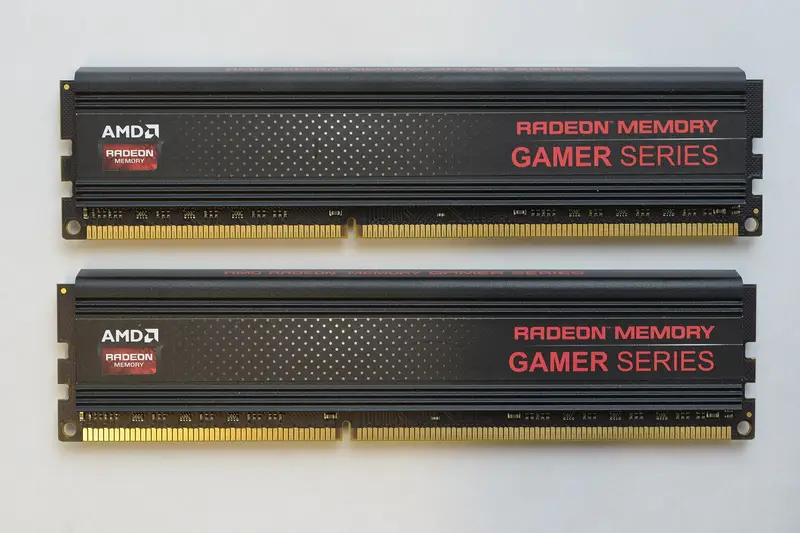
La RAM es limitada y los programas piden cada vez más. Windows tiene un recurso para cuando se queda corto: usar parte del disco como una «RAM de emergencia». Eso es la memoria virtual.
Qué es la memoria virtual
Cada programa cree que tiene toda la memoria para él. En realidad, Windows reparte la RAM física y, cuando se llena, mueve al disco los datos que hace tiempo que no se usan para dejar sitio a los que sí. Ese espacio de disco se guarda en un archivo oculto llamado pagefile.sys, en la raíz del disco del sistema (normalmente C:\). También existen swapfile.sys y hiberfil.sys, que cumplen otras funciones (apps de la Tienda e hibernación).
Un disco, incluso un SSD, es mucho más lento que la RAM. Si el equipo tiene que mover datos constantemente entre ambos, notarás tirones y el disco al 100 %. El archivo de paginación evita que los programas se cierren, pero no sustituye a tener suficiente RAM.
Cuánto ocupa
Por defecto, Windows gestiona el tamaño automáticamente según la RAM instalada y el uso del equipo, y puede crecer cuando hace falta. En un equipo con 16 GB de RAM no es raro ver un archivo de varios gigabytes. Si ves que pagefile.sys ocupa mucho y quieres espacio, mira antes en liberar espacio en Windows 11.
Qué ajustes son sensatos
Para consultarlo: Configuración > Sistema > Acerca de > Configuración avanzada del sistema > Opciones avanzadas > Rendimiento > Configuración > Opciones avanzadas > Memoria virtual > Cambiar.
- Dejar que Windows lo gestione es lo recomendable en casi todos los casos.
- Desactivarlo es mala idea aunque tengas mucha RAM: algunos programas lo esperan, y Windows no podrá volcar la memoria tras un pantallazo azul para diagnosticarlo.
- Moverlo a otro disco solo tiene sentido si el principal está casi lleno y el segundo es igual de rápido. No lo pongas en un USB.
- Tamaño fijo se usa en servidores o para casos concretos; en un PC doméstico no suele aportar nada.
Cómo saber si te falta RAM
Abre el Administrador de tareas, pestaña Rendimiento > Memoria. Si el uso está casi siempre por encima del 85-90 % mientras trabajas, y el equipo se vuelve lento, necesitas cerrar programas o ampliar la memoria. La guía de cuánta RAM necesito te ayuda a decidir cuánta.
Ampliar la RAM es casi siempre mejor solución que ajustar la memoria virtual. Esta solo evita que el sistema falle por falta de memoria, no hace que vaya más rápido.
Fuentes consultadas
- Cómo determinar el tamaño adecuado de un archivo de paginación (Microsoft Learn)