Router, módem, switch y punto de acceso: qué hace cada uno
La «caja del wifi» hace en realidad varios trabajos a la vez. Qué hace cada aparato de la red, y cuándo te sirve un switch o un punto de acceso.
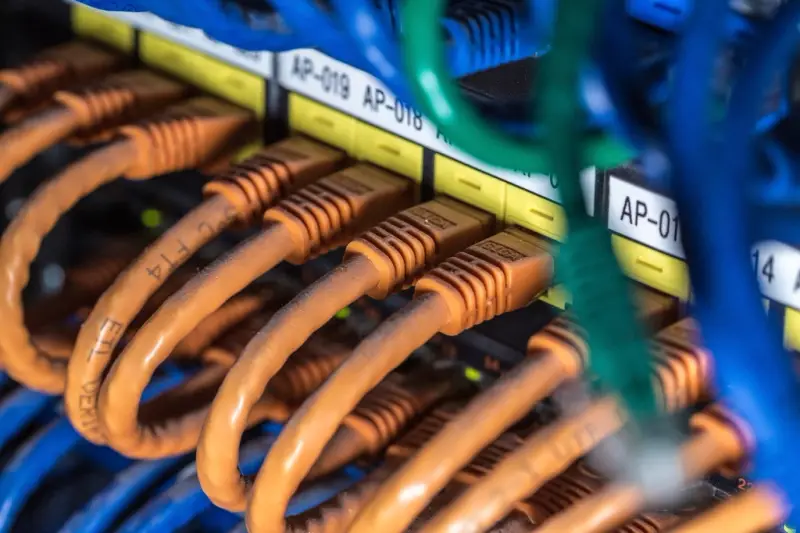
En casa solemos hablar de «el router» o «la caja del wifi», pero ese aparato hace en realidad varios trabajos distintos. En las redes de empresa, cada trabajo lo hace un aparato diferente. Conocerlos ayuda a saber qué comprar cuando te faltan enchufes de red o el wifi no llega.
Los cuatro trabajos
| Aparato | Qué hace |
|---|---|
| Módem (en la fibra, la ONT) | Conecta tu casa con la red de la operadora: en la fibra, convierte la luz en una señal eléctrica. |
| Router | Une tu red de casa con internet y decide por dónde va cada dato. |
| Switch | Conecta por cable varios aparatos de la misma red. |
| Punto de acceso | Permite que los aparatos inalámbricos se conecten a la red por wifi. |
El módem u ONT
Es la puerta de entrada: traduce la señal de la línea de tu operadora. En la fibra óptica, ese papel lo hace la ONT, que convierte la luz que llega por la fibra en una señal eléctrica (más en fibra óptica en casa).
El router
Cisco lo describe como el aparato que analiza los datos que circulan por la red y elige la mejor ruta para cada uno. En casa, es el que une tu red con internet: reparte las direcciones IP privadas a tus aparatos (con DHCP) y hace que todos compartan la IP pública de tu conexión (más en IP pública y privada). Necesitas solo uno por red.
El switch
Cisco lo define como el aparato que conecta ordenadores, impresoras y servidores dentro de una misma red. No da acceso a internet por sí solo: multiplica los puertos de red. Si tu router tiene cuatro puertos y necesitas conectar por cable el ordenador, la consola, la tele y el NAS, un switch conectado al router resuelve el problema.
El punto de acceso
Según Cisco, un punto de acceso permite que los aparatos inalámbricos se conecten a una red con cable. Se conecta a la red por un cable Ethernet y emite su propio wifi allí donde lo coloques, por ejemplo en otra planta.
En casa, todo en una caja
El router que te da la operadora suele llevar los cuatro trabajos en un solo aparato: ONT o módem, router, un pequeño switch (sus puertos de red amarillos o grises) y punto de acceso wifi. Por eso se le llama simplemente «router». En algunas instalaciones de fibra, la ONT sigue siendo una cajita aparte.
Qué comprar según lo que necesites
- Me faltan enchufes de red: un switch. Conecta uno de sus puertos al router y el resto a tus aparatos. Elige uno Gigabit (1000 Mb/s) o superior: uno antiguo de 100 Mb/s frenaría toda la conexión, como explicamos en Ethernet a 100 Mb/s en vez de 1 Gb/s.
- El wifi no llega a una zona y puedo tirar un cable hasta allí: un punto de acceso. Es la opción con mejor rendimiento, porque recibe la conexión por cable.
- El wifi no llega y no puedo tirar cable: un repetidor, un PLC o un sistema en malla; las diferencias están en repetidor, PLC o malla wifi.
- Quiero un router mejor que el de la operadora: se conecta detrás del suyo o en su lugar; lo explicamos en cambiar de router: wifi 6, wifi 7 y malla.
Lo que no conviene es conectar un segundo router como si fuera un switch sin configurarlo: tendrías dos redes distintas, y algunos aparatos podrían dejar de verse entre sí. Si usas un router viejo como punto de acceso, desactiva antes su DHCP y consulta su manual.
Fuentes consultadas
- Networking Basics: What You Need To Know (Cisco)
- What is an Access Point? (Cisco)
- Network switch vs. router (Cisco)